Kubernetes Study First
B 站视频学习:【尚硅谷】Kubernetes(k8s)入门到实战教程丨全新升级完整版
这是一份关于 B 站视频学习:【尚硅谷】Kubernetes(k8s)入门到实战教程丨全新升级完整版 整理的笔记,记录一下个人的学习过程,完结后应该是用不更新了。
前置内容 如果有基础,跳过;如果没基础,快速过一遍。
Linux 操作系统 Docker
一、Kubernetes 概述和架构 Kubernetes 简介 Kubernetes,首字母 K,尾字母 s,中间 8 个字母,简称 K8s。
Kubernetes 功能 自动装箱
基于容器对应用运行环境的资源配置要求自动部署应用容器
自我修复
水平扩展
服务发现
用户不需使用额外的服务发现机制,就能够基于 Kubernetes 自身能力实现服务发现和负载均衡
滚动更新
可以根据应用的变化,对应用容器运行的应用,进行一次性或批量式更新
版本回退
可以根据应用部署情况,对应用容器运行的应用,进行历史版本即时回退
密钥和配置管理
在不需要重新构建镜像的情况下,可以部署和更新密钥和应用配置,类似热部署。
存储编排
批处理
提供一次性任务,定时任务;满足批量数据处理和分析的场景
Kubernetes 架构和组件 Kuebrnetes 架构
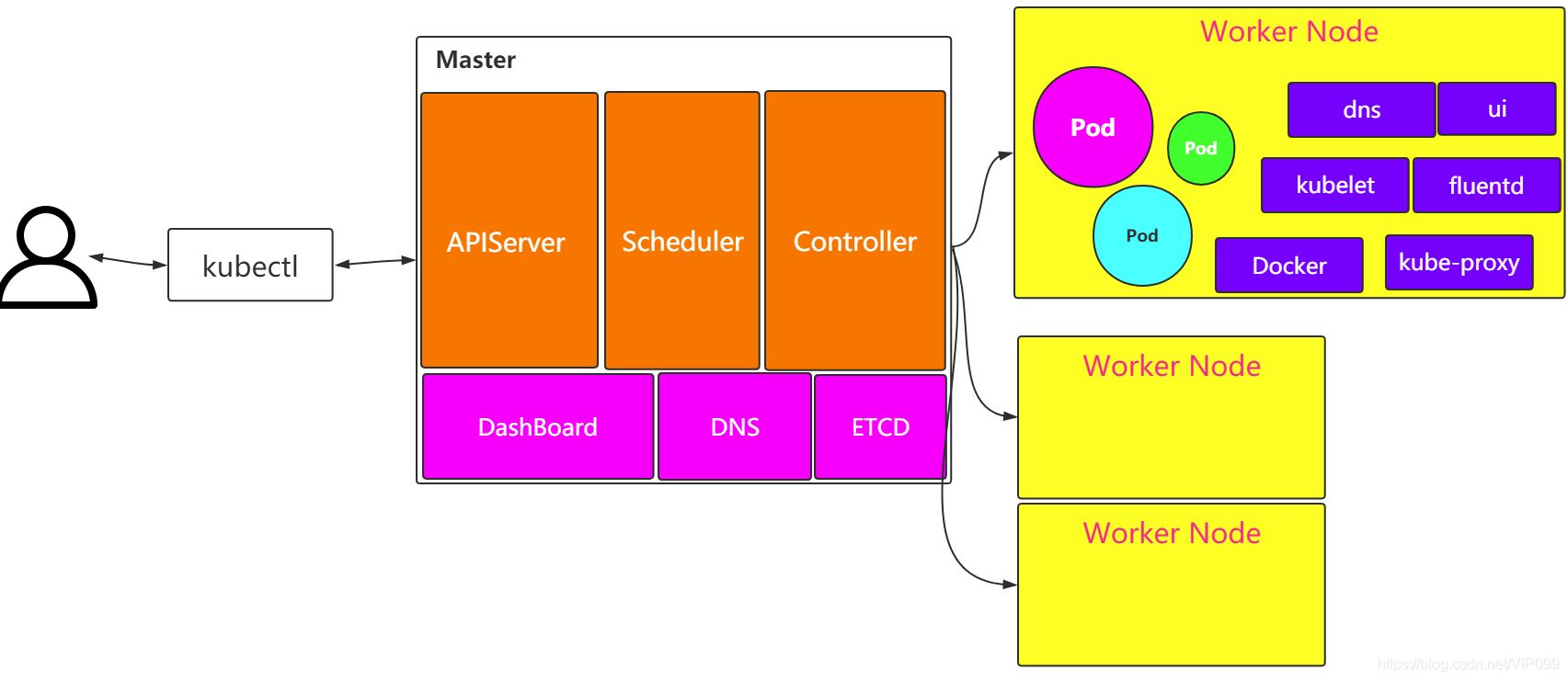
Kubernetes 架构主要包含两部分:Master(主控节点)和 Work node(工作节点)。
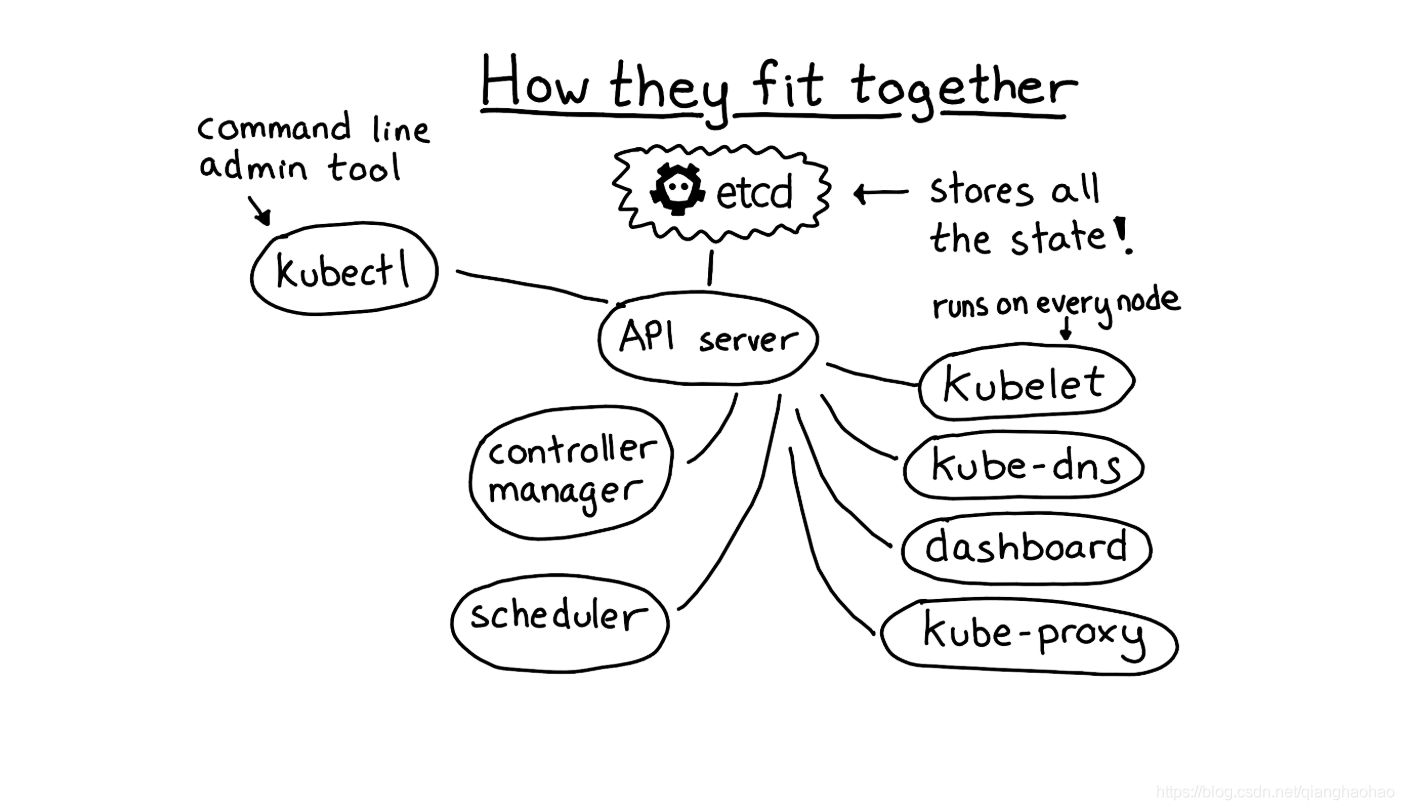
Kubernetes 组件
Kubernetes 核心概念 Pod
Pod 是 K8s 中最小的单元
一组容器的集合
共享网络【一个 Pod 中的所有容器共享同一网络】
生命周期是短暂的(服务器重启后,就找不到了)
Volume
声明在 Pod 容器中可访问的文件目录
可以被挂载到 Pod 中一个或多个容器指定路径下
支持多种后端存储抽象【本地存储、分布式存储、云存储】
Controller
确保预期的 pod 副本数量【ReplicaSet】
无状态应用部署【Deployment】
有状态应用部署【StatefulSet】
确保所有的 node 运行同一个 pod 【DaemonSet】
一次性任务和定时任务【Job 和 CronJob】
Deployment
定义一组 Pod 副本数目,版本等
通过控制器【Controller】维持 Pod 数目【自动回复失败的 Pod】
通过控制器以指定的策略控制版本【滚动升级、回滚等】
Service
定义一组 pod 的访问规则
Pod 的负载均衡,提供一个或多个 Pod 的稳定访问地址
支持多种方式【ClusterIP、NodePort、LoadBalancer】
Label
Namespace
命名空间,逻辑隔离
一个集群内部的逻辑隔离机制【鉴权、资源】
每个资源都属于一个 namespace
同一个 namespace 所有资源不能重复
不同 namespace 可以资源名重复
API
我们通过 Kubernetes 的 API 来操作整个集群
同时我们可以通过 kubectl 、ui、curl 最终发送 http + json/yaml 方式的请求给 API Server,然后控制整个 K8S 集群,K8S 中所有的资源对象都可以采用 yaml 或 json 格式的文件定义或描述
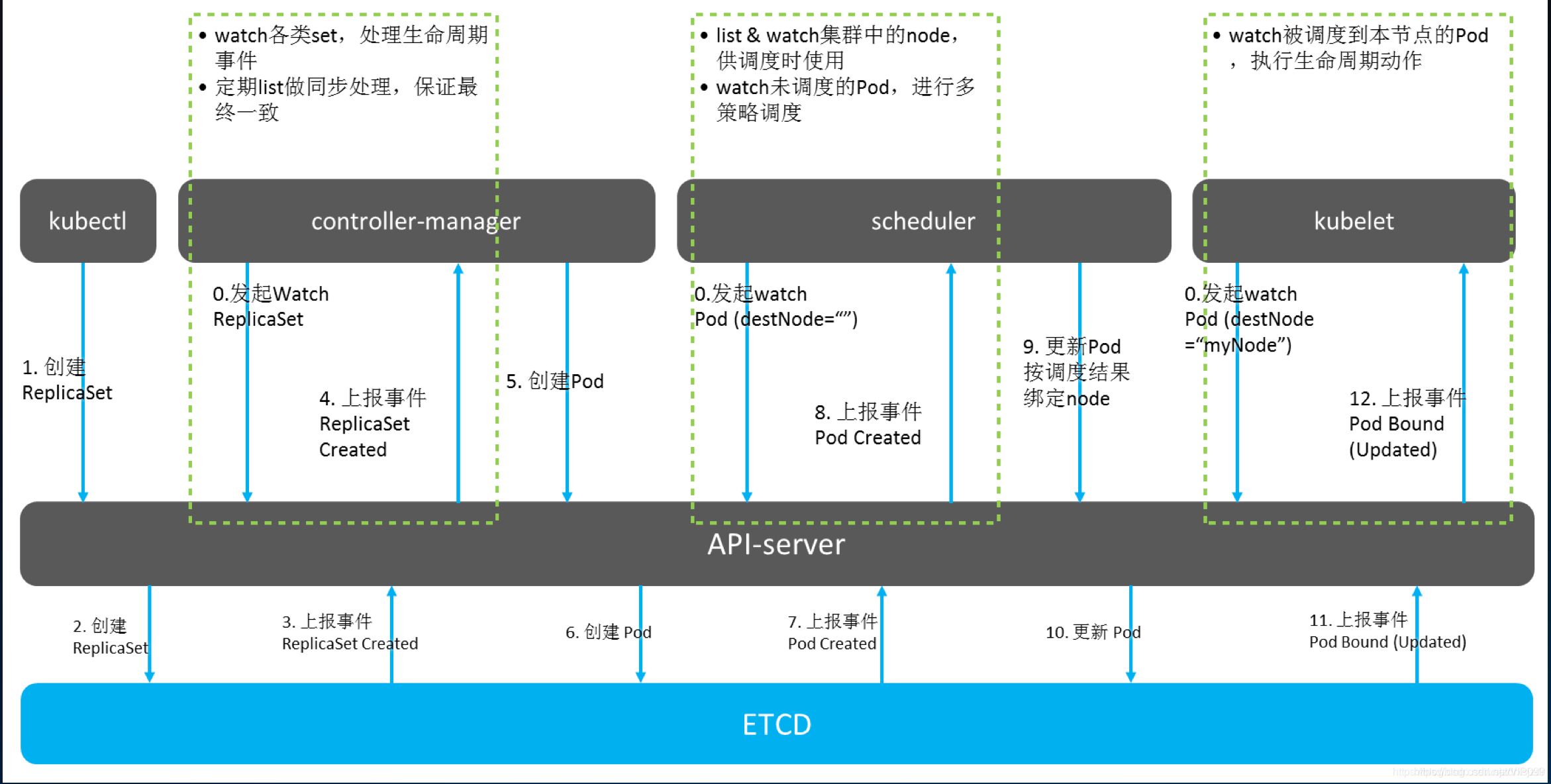
Kubernetes 工作原理
二、Kubernetes 集群部署 使用 kubeadm 部署 kubeadm 是官方社区推出的一个用于快速部署 kubernetes 集群的客户端工具。
这个工具能通过两条指令完成一个 kubernetes 集群的部署:
1 2 3 4 5 join < Master 节点的 IP 和端口 >
安装要求 在开始之前,部署 Kubernetes 集群机器需要满足以下几个条件:
一台或多台机器,操作系统 CentOS7.9。
硬件配置:2GB 或更多 RAM,2 个 CPU 或更多 CPU,硬盘 20GB 或更多。
可以访问外网,需要拉取镜像,如果服务器不能上网,需要提前下载镜像并导入节点。
禁止 swap 分区。
安装步骤
准备虚拟机 :准备三台虚拟机,并安装操作系统 CentOS 7.9。系统初始化 :对三个刚安装好的操作系统进行初始化操作。安装 k8s 组件 :在三台虚拟机上安装 docker kubelet kubeadm kubectl。kubeadm init :使用 kubeadm init命令,创建一个 Master 节点。kubeadm join :使用 kubeadm join命令,将一个 Worker node 节点加入到当前集群中。集群联网测试 :配置 CNI 网络插件,拉取 nginx 进行网络测试。
准备虚拟机 如果不会创建虚拟机,可以查看 安装 VMware Workstation 和 使用 VMware Workstation 创建 CentOS 虚拟机 这两篇文章。
主机名称
节点类型
IP
配置
k8smaster1
master
192.168.60.151
2U 2G 20G
k8snode1
node
192.168.60.152
2U 2G 20G
k8snode2
node
192.168.60.153
2U 2G 20G
1 2 3 4 5 6 7 8 9 10 11 12 13 cat >> /etc/hosts << EOF 192.168.60.151 k8smaster1 192.168.60.152 k8snode1 192.168.60.153 k8snode2 EOF
系统初始化 对三台虚拟机进行初始化操作:
1 2 3 4 5 6 7 8 9 10 11 12 13 14 15 16 17 18 19 20 21 22 23 24 25 26 27 28 disable firewalld's/SELINUX=enforcing/\SELINUX=disabled/' /etc/selinux/config 's/.*swap.*/#&/' /etc/fstabcat > /etc/sysctl.d/k8s.conf << EOF net.bridge.bridge-nf-call-ip6tables = 1 net.bridge.bridge-nf-call-iptables = 1 EOF
安装 k8s 组件
kubeadm :k8s 集群部署客户端工具kubelet :k8s 集群核心组件kubectl :k8s 集群命令行工具docker :k8s 集群默认 CRI(容器运行时)
1、安装 docker
1 2 3 4 5 6 7 8 9 10 11 12 13 14 15 16 17 18 19 20 21 22 23 24 25 26 27 28 cat >/etc/yum.repos.d/docker.repo<<EOF [docker-ce-edge] name=Docker CE Edge - \$basearch baseurl=https://mirrors.aliyun.com/docker-ce/linux/centos/7/\$basearch/edge enabled=1 gpgcheck=1 gpgkey=https://mirrors.aliyun.com/docker-ce/linux/centos/gpg EOF cat >> /etc/docker/daemon.json << EOF { "registry-mirrors": ["https://b9pmyelo.mirror.aliyuncs.com"] } EOF enable docker
2、安装 kubeadm,kubelet 和 kubectl
1 2 3 4 5 6 7 8 9 10 11 12 13 14 15 cat > /etc/yum.repos.d/kubernetes.repo << EOF [kubernetes] name=Kubernetes baseurl=https://mirrors.aliyun.com/kubernetes/yum/repos/kubernetes-el7-x86_64 enabled=1 gpgcheck=0 repo_gpgcheck=0 gpgkey=https://mirrors.aliyun.com/kubernetes/yum/doc/yum-key.gpg https://mirrors.aliyun.com/kubernetes/yum/doc/rpm-package-key.gpg EOF enable kubelet
kubeadm init 在 k8smaster1 上执行 kubeadm init 命令:
1 kubeadm init --apiserver-advertise-address=192.168.60.151 --image-repository registry.aliyuncs.com/google_containers --kubernetes-version v1.18.0 --service-cidr=10.96.0.0/12 --pod-network-cidr=10.244.0.0/16
参数说明:
–apiserver-advertise-address:当前主机 IP
–image-repository:指定镜像源仓库
–kubernetes-version:指定安装版本
–service-cidr:service 可用 IP 范围
–pod-network-cidr:pod 可用 IP 范围
由于默认拉取镜像地址 k8s.gcr.io 国内无法访问,这里指定阿里云镜像仓库地址,【执行上述命令会比较慢,因为后台其实已经在拉取镜像了】,我们 可以使用 docker images 命令查看已经拉取的镜像。
部署成功后,系统提示运行以下命令使用 kubectl:
1
2
3
mkdir -p $HOME /.kubesudo cp -i /etc/kubernetes/admin.conf $HOME /.kube/configsudo chown $(id -u):$(id -g) $HOME /.kube/config
执行完成后,我们使用下面命令,查看我们正在运行的节点:
kubeadm join 在 k8snode1 和 k8snode2 上,执行 kubeadm join 命令向集群中添加新节点:
注意,以下的命令是在 k8smaster1 上执行 kubeadm init 命令后给出的,需要复制自己机器上生成的
1
2
kubeadm join 192.168.60.151:6443 --token 8j6ui9.gyr4i156u30y80xf \
如果你未保存 join 命令或者 token 过期(默认 token 有效期为 24 小时)导致 node 节点无法加入集群。这时就需要在 k8smatser1 上重新创建 token,命令如下:
1 kubeadm token create --print-join-command
当我们把两个 node 节点都加入集群后,在 k8smaster1 节点上执行下面命令查看 node 节点情况:
集群联网测试 查看 node 节点状态后,发现 node 节点状态是 NotReady,因为此时集群还未联网,下面我们需要部署网络插件,来进行联网访问:
1
2
3
4
5
6
7
8
【提示】如果上述操作完成后,还存在某个节点处于 NotReady 状态,可以在 Master 将该节点删除,重新加入集群。
1 2 3 4 5 6 7 8 join 192.168.60.151:6443 --token 8j6ui9.gyr4i156u30y80xf --discovery-token-ca-cert-hash sha256:eda1380256a62d8733f4bddf926f148e57cf9d1a3a58fb45dd6e80768af5a500
创建一个 nginx pod,测试网络是否联通:
1 2 3 4 5 6 7 8 9 10 11 12 13 14 type =NodePort
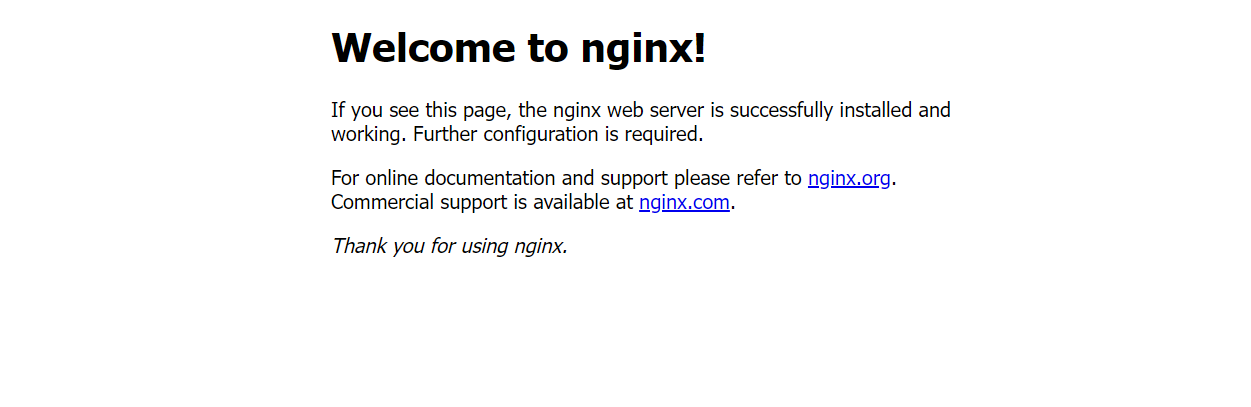
使用宿主机浏览器,访问如下地址,查看 nginx 是否成功启动:
1 http://192.168.60.151:30529/
错误汇总 错误一
在执行 Kubernetes init 方法的时候,出现这个问题
1
2
error execution phase preflight: [preflight] Some fatal errors occurred:
是因为 VMware 设置的核数为 1,而 K8S 需要的最低核数应该是 2,调整核数重启系统即可
错误二
我们在给 k8snode1 节点使用 kubernetes join 命令的时候,出现以下错误
1
2
error execution phase preflight: [preflight] Some fatal errors occurred:
错误原因是我们需要关闭 swap【可能是永久关闭 swap 时没有重启生效】
1 2 3 4 5 's/.*swap.*/#&/' /etc/fstab
错误三
在给 k8snode1 节点使用 kubernetes join 命令的时候,出现以下错误
1 The HTTP call equal to 'curl -sSL http://localhost:10248/healthz' failed with error: Get http://localhost:10248 /healthz: dial tcp [::1 ]:10248 : connect : connection refused
解决方法,首先需要到 k8smaster1 节点,创建一个文件
1 2 3 4 5 6 7 8 9 10 11 mkdir /etc/systemd/system/kubelet.service.d"KUBELET_SYSTEM_PODS_ARGS=--pod-manifest-path=/etc/kubernetes/manifests --allow-privileged=true --fail-swap-on=false"
接着删除刚刚创建的配置目录
然后在 k8smaster1 重新初始化
1 kubeadm init --apiserver-advertise-address=92.168.60.151:6443 --image-repository registry.aliyuncs.com/google_containers --kubernetes-version v1.18.0 --service-cidr=10.96.0.0/12 --pod-network-cidr=10.244.0.0/16
初始完成后,我们再到 k8snode1 节点,执行 kubeadm join 命令,加入到 k8smaster1【下面这条命令是 k8smaster1 初始化后自动生成的】
1
2
kubeadm join 192.168.60.151:6443 --token c7a7ou.z00fzlb01d76r37s \
添加完成后,我们使用下面命令,查看节点是否成功添加
错误四
我们再执行查看节点的时候, kubectl get nodes 会出现问题
1 Unable to connect to the server: x509: certificate signed by unknown authority (possibly because of "crypto/rsa: verification error" while trying to verify candidate authority certificate "kubernetes" )
这是因为我们之前创建的配置文件还存在,也就是这些配置
1
2
3
mkdir -p $HOME /.kubesudo cp -i /etc/kubernetes/admin.conf $HOME /.kube/configsudo chown $(id -u):$(id -g) $HOME /.kube/config
我们需要做的就是把配置文件删除,然后重新执行一下
然后再次创建一下即可
1
2
3
mkdir -p $HOME /.kubesudo cp -i /etc/kubernetes/admin.conf $HOME /.kube/configsudo chown $(id -u):$(id -g) $HOME /.kube/config
这个问题主要是因为我们在执行 kubeadm reset 的时候,没有把 $HOME/.kube 给移除掉,再次创建时就会出现问题了
错误五
安装的时候,出现以下错误
1 Another app is currently holding the yum lock; waiting for it to exit ...
是因为 yum 上锁占用,解决方法
1 yum -y install docker-ce
错误六
在使用下面命令,添加 k8snode1 节点到集群上的时候
1 kubeadm join 192.168.60.151:6443 --token jkcz0t.3c40t0bqqz5g8wsb --discovery-token-ca-cert-hash sha256:bc494eeab6b7bac64c0861da16084504626e5a95ba7ede7b9c2dc7571ca4c9e5
然后出现了这个错误
1
2
3
4
5
6
7
8
[root@k8smaster1 ~]# kubeadm join 192.168.60.151:6443 --token jkcz0t.3c40t0bqqz5g8wsb --discovery-token-ca-cert-hash sha256:bc494eeab6b7bac64c0861da16084504626e5a95ba7ede7b9c2dc7571ca4c9e5set ."cgroupfs" as the Docker cgroup driver. The recommended driver is "systemd" . Please follow the guide at https://kubernetes.io/docs/setup/cri/set to 1
出于安全考虑,Linux 系统默认是禁止数据包转发 的。所谓转发即当主机拥有多于一块的网卡时,其中一块收到数据包,根据数据包的目的 ip 地址将包发往本机另一网卡,该网卡根据路由表继续发送数据包 。这通常就是路由器所要实现的功能。也就是说 /proc/sys/net/ipv4/ip_forward 文件的值不支持转发
所以我们需要将值修改成 1 即可
1 echo “1” > /proc/sys/net/ipv4/ip_forward
修改完成后,重新执行命令即可
使用源码部署 参考资料:https://blog.csdn.net/qq_40942490/article/details/114022294
源码部署这里,正在重构,写的不是很清楚。建议理解为主。
安装要求 在开始之前,部署 Kubernetes 集群机器需要满足以下几个条件:
一台或多台机器,操作系统 CentOS7.9。
硬件配置:2GB 或更多 RAM,2 个 CPU 或更多 CPU,硬盘 20GB 或更多.
可以访问外网,需要拉取镜像,如果服务器不能上网,需要提前下载镜像并导入节点。
禁止 swap 分区。
安装步骤
准备虚拟机 :准备三台虚拟机,并安装操作系统 CentOS 7.9。系统初始化 :对三个刚安装好的操作系统进行初始化操作。部署 etcd 集群 :在三台虚拟机上部署 etcd 集群。安装 docker :在三台虚拟机上安装 docker(容器进行时)。部署 mastber 组件 :在 master 节点上安装 kube-apiserver、kube-controller-manager、kube-scheduler 。部署 node 组件 :在 node 节点上安装 kubelet、kube-proxy 。部署 CNI 网络插件 :使用 master 节点部署 CNI 网络插件,用于节点之间的网络连通。测试 kubernetes 集群 :通过创建一个 nginx pod,测试 k8s 集群是否能正常工作。
准备虚拟机 如果不会创建虚拟机,可以查看 安装 CentOS 系统 这篇文章。
主机名称
节点类型
IP
配置
k8smaster1
master
192.168.60.151
2U 2G 20G
k8snode1
node
192.168.60.152
2U 2G 20G
k8snode2
node
192.168.60.153
2U 2G 20G
1 2 3 4 5 6 7 8 9 10 11 12 13 cat >> /etc/hosts << EOF 192.168.60.151 k8smaster1 192.168.60.152 k8snode1 192.168.60.153 k8snode2 EOF
系统初始化 在每台机器上执行下面的命令:
1 2 3 4 5 6 7 8 9 10 11 12 13 14 15 16 17 18 19 20 21 22 23 24 25 26 27 28 disable firewalld's/SELINUX=enforcing/\SELINUX=disabled/' /etc/selinux/config 's/.*swap.*/#&/' /etc/fstabcat > /etc/sysctl.d/k8s.conf << EOF net.bridge.bridge-nf-call-ip6tables = 1 net.bridge.bridge-nf-call-iptables = 1 EOF
部署 etcd 集群 etcd 是一个分布式键值存储系统,Kubernetes 使用 etcd 进行数据存储,所以先准备一个 etcd 数据库,为了解决 Etcd 单点故障,采用集群方式部署,这里使用 3 台虚拟机组建集群,可容忍一台机器故障,当然也可以使用 5 台虚拟机组建集群,可以容忍 2 台机器故障。
1、在 k8smaster1 上为 etcd 自签证书
创建工作目录:
1
2
mkdir -p TLS/{etcd,k8s}cd TLS/etcd/
准备 cfssl 证书生成工具:
1
2
3
4
5
6
7
8
9
wget https://pkg.cfssl.org/R1.2/cfssl_linux-amd64chmod +x cfssl_linux-amd64 cfssljson_linux-amd64 cfssl-certinfo_linux-amd64mv cfssl_linux-amd64 /usr/local/bin/cfsslmv cfssljson_linux-amd64 /usr/local/bin/cfssljsonmv cfssl-certinfo_linux-amd64 /usr/local/bin/cfssl-certinfo
使用自签 CA 生成 etcd 证书:
1 2 3 4 5 6 7 8 9 10 11 12 13 14 15 16 17 18 19 20 21 22 23 24 25 26 27 28 29 30 31 32 33 34 35 36 37 38 39 40 41 cat > ca-config.json<<EOF { "signing": { "default": { "expiry": "87600h" }, "profiles": { "www": { "expiry": "87600h", "usages": [ "signing", "key encipherment", "server auth", "client auth" ] } } } } EOF cat > ca-csr.json<<EOF { "CN": "etcd CA", "key": { "algo": "rsa", "size": 2048 }, "names": [ { "C": "CN", "L": "Beijing", "BL": "Beijing" } ] } EOF ls *pem
使用自签 CA 签发 etcd HTTPS 证书:
创建证书申请文件:(文件 hosts 字段中 IP 为所有 etcd 节点的集群内部通信 IP,一个都不能少!为了 方便后期扩容可以多写几个预留的 IP)
1 2 3 4 5 6 7 8 9 10 11 12 13 14 15 16 17 18 19 20 21 22 23 24 25 cat > server-csr.json << EOF { "CN": "etcd", "hosts": [ "192.168.60.151", "192.168.60.152", "192.168.60.153" ], "key": { "algo": "rsa", "size": 2048 }, "name": [ { "C": "CN", "L": "Beijing", "SL": "Beijing" } ] } EOF ls server*pem
2、在 k8smaster1 上部署 etcd
下载 etcd 二进制包:
1 wget https://github.com/etcd-io/etcd/releases/download/v3.4.9/etcd-v3.4.9-linux-amd64.tar.gz
安装 etcd:
1
2
3
4
mkdir -p /opt/etcd/{bin,cfg,ssl} mv etcd-v3.4.9-linux-amd64/{etcd,etcdctl} /opt/etcd/bin/cp ~/TLS/etcd/ca*pem ~/TLS/etcd/server*pem /opt/etcd/ssl/
创建配置文件:
1 2 3 4 5 6 7 8 9 10 11 12 13 14 15 16 17 18 19 20 21 22 23 24 25 cat > /opt/etcd/cfg/etcd.conf << EOF #[Member] ETCD_NAME="etcd-1" ETCD_DATA_DIR="/var/lib/etcd/default.etcd" ETCD_LISTEN_PEER_URLS="https://192.168.60.151:2380" ETCD_LISTEN_CLIENT_URLS="https://192.168.60.151:2379" #[Clustering] ETCD_INITIAL_ADVERTISE_PEER_URLS="https://192.168.60.151:2380" ETCD_ADVERTISE_CLIENT_URLS="https://192.168.60.151:2379" ETCD_INITIAL_CLUSTER="etcd-1=https://192.168.60.151:2380,etcd-2=https://192.168.60.152:2380,etcd-3=https://192.168.60.153:2380" ETCD_INITIAL_CLUSTER_TOKEN="etcd-cluster" ETCD_INITIAL_CLUSTER_STATE="new" EOF
创建 etcd.service:
1
2
3
4
5
6
7
8
9
10
11
12
13
14
15
16
17
18
19
20
21
22
cat > /usr/lib/systemd/system/etcd.service << EOF [Unit] Description=Etcd Server After=network.target After=network-online.target Wants=network-online.target [Service] Type=notify EnvironmentFile=/opt/etcd/cfg/etcd.conf ExecStart=/opt/etcd/bin/etcd \ --cert-file=/opt/etcd/ssl/server.pem \ --key-file=/opt/etcd/ssl/server-key.pem \ --peer-cert-file=/opt/etcd/ssl/server.pem \ --peer-key-file=/opt/etcd/ssl/server-key.pem \ --trusted-ca-file=/opt/etcd/ssl/ca.pem \ --peer-trusted-ca-file=/opt/etcd/ssl/ca.pem \ --logger=zap Restart=on-failure LimitNOFILE=65536 [Install] WantedBy=multi-user.target EOF
3、在 k8smaster1 上转发 etcd 到 node 节点
1
2
3
4
5
6
4、修改 node 节点上 etcd 的配置文件:修改 IP 和名字
1 2 3 4 5 6 7 8 9 10 11 12 13 14 15 16 17 18 19 20 21 22 23 24 25 26 27 28 29 cat > /opt/etcd/cfg/etcd.conf << EOF #[Member] ETCD_NAME="etcd-2" ETCD_DATA_DIR="/var/lib/etcd/default.etcd" ETCD_LISTEN_PEER_URLS="https://192.168.60.152:2380" ETCD_LISTEN_CLIENT_URLS="https://192.168.60.152:2379" #[Clustering] ETCD_INITIAL_ADVERTISE_PEER_URLS="https://192.168.60.152:2380" ETCD_ADVERTISE_CLIENT_URLS="https://192.168.60.152:2379" ETCD_INITIAL_CLUSTER="etcd-1=https://192.168.60.151:2380,etcd-2=https://192.168.60.152:2380,etcd-3=https://192.168.60.153:2380" ETCD_INITIAL_CLUSTER_TOKEN="etcd-cluster" ETCD_INITIAL_CLUSTER_STATE="new" EOF cat > /opt/etcd/cfg/etcd.conf << EOF #[Member] ETCD_NAME="etcd-3" ETCD_DATA_DIR="/var/lib/etcd/default.etcd" ETCD_LISTEN_PEER_URLS="https://192.168.60.153:2380" ETCD_LISTEN_CLIENT_URLS="https://192.168.60.153:2379" #[Clustering] ETCD_INITIAL_ADVERTISE_PEER_URLS="https://192.168.60.153:2380" ETCD_ADVERTISE_CLIENT_URLS="https://192.168.60.153:2379" ETCD_INITIAL_CLUSTER="etcd-1=https://192.168.60.151:2380,etcd-2=https://192.168.60.152:2380,etcd-3=https://192.168.60.153:2380" ETCD_INITIAL_CLUSTER_TOKEN="etcd-cluster" ETCD_INITIAL_CLUSTER_STATE="new" EOF
5、启动 etcd 并设置开机启动
在三台虚拟机上依次执行以下命令,启动 etcd:
1
2
3
systemctl daemon-reloadenable etcd
启动 etcd 后,在 k8smatser1 上查看 etcd 集群状态:
1 /opt/etcd/bin/etcdctl --cacert=/opt/etcd/ssl/ca.pem --cert=/opt/etcd/ssl/server.pem --key=/opt/etcd/ssl/server-key.pem --endpoints="https://192.168.60.151:2379,https://192.168.60.152:2379,https://192.168.60.153:2379" endpoint status --write-out=table
安装 docker docker 是 k8s 集群的容器进行时,所有 k8s 节点均要安装。这里使用源码包安装 docker,如果为了节约时间,也可以使用 yum 包管理工具来安装 docker。
1、在 k8smaster1 上安装 docker
1
2
3
wget https://download.docker.com/linux/static/stable/x86_64/docker-20.10.3.tgzmv docker /usr/bin
使用 systemd 管理 docker:
1
2
3
4
5
6
7
8
9
10
11
12
13
14
15
16
17
18
19
20
21
22
cat > /usr/lib/systemd/system/docker.service << EOF [Unit] Description=Docker Application Container Engine Documentation=https://docs.docker.com After=network-online.target firewalld.service Wants=network-online.target [Service] Type=notify ExecStart=/usr/bin/dockerd ExecReload=/bin/kill -s HUP $MAINPID LimitNOFILE=infinity LimitNPROC=infinity LimitCORE=infinity TimeoutStartSec=0 Delegate=yes KillMode=process Restart=on-failure StartLimitBurst=3 StartLimitInterval=60s [Install] WantedBy=multi-user.target EOF
为 docker 镜像仓库配置阿里云加速:
1
2
3
4
5
6
mkdir /etc/dockercat > /etc/docker/daemon.json << EOF { "registry-mirrors": ["https://b9pmyelo.mirror.aliyuncs.com"] } EOF
2、在 k8smaster1 上转发 docker 到 node 节点
1
2
3
4
5
6
7
8
3、启动 docker 并设置开机自启
在三台虚拟机上依次执行以下命令:
1
2
3
4
systemctl daemon-reloadenable docker
部署 master 组件 master 节点核心组件为以下 3 个,以下操作均在 k8smatser1 上进行:
kube-apiserver
kuber-controller-manager
kube-scheduler
下载 k8s 组件二进制包(包含 master 组件和 node 组件):
1
2
3
4
5
使用二进制包部署 k8s 组件:
1
2
3
4
5
6
7
8
9
10
11
12
13
14
15
16
17
mkdir -p /opt/kubernetes/{bin,cfg,ssl,logs}cd kubernetes/server/bincp kube-apiserver kube-scheduler kube-controller-manager /opt/kubernetes/bincp kubelet kube-proxy /opt/kubernetes/bincp kubectl /usr/bin/
接下来只需要,配置一下相关组件即可。
1、配置 kube-apiserver
使用自签 CA 签发 kube-apiserver 证书:
1 2 3 4 5 6 7 8 9 10 11 12 13 14 15 16 17 18 19 20 21 22 23 24 25 26 27 28 29 30 31 32 33 34 35 36 37 38 39 40 41 42 43 cat > ca-config.json << EOF { "signing": { "default": { "expiry": "87600h" }, "profiles": { "kubernetes": { "expiry": "87600h", "usages": [ "signing", "key encipherment", "server auth", "client auth" ] } } } } EOF cat > ca-csr.json << EOF { "CN": "kubernetes", "key": { "algo": "rsa", "size": 2048 }, "names": [ { "C": "CN", "L": "Beijing", "ST": "Beijing", "O": "k8s", "OU": "System" } ] } EOF ls *pem
使用自签 CA 签发 kube-apiserver HTTPS 证书:
1 2 3 4 5 6 7 8 9 10 11 12 13 14 15 16 17 18 19 20 21 22 23 24 25 26 27 28 29 30 31 32 33 34 cat > server-csr.json << EOF { "CN": "kubernetes", "hosts": [ "10.0.0.1", "127.0.0.1", "192.168.60.151", "192.168.60.152", "192.168.60.153", "kubernetes", "kubernetes.default", "kubernetes.default.svc", "kubernetes.default.svc.cluster", "kubernetes.default.svc.cluster.local" ], "key": { "algo": "rsa", "size": 2048 }, "names": [ { "C": "CN", "L": "BeiJing", "ST": "BeiJing", "O": "k8s", "OU": "System" } ] } EOF ls server*pem
把刚生成的证书拷贝到 /opt/kubernetes/ssl/ 下:
1
2
3
4
5
6
cp ~/TLS/k8s/ca*pem ~/TLS/k8s/server*pem /opt/kubernetes/ssl/
创建 token 文件:
1
2
3
cat > /opt/kubernetes/cfg/token.csv << EOF c47ffb939f5ca36231d9e3121a252940,kubelet-bootstrap,10001,"system:node-bootstrapper" EOF
格式:token,用户名,UID,用户组 token 也可自行生成替换【建议暂时不要替换,直接 copy 代码,熟练掌握后再自行创建】:
1 head -c 16 /dev/urandom | od -An -t x | tr -d ' '
生成 kube-apiserver 配置文件:
1
2
3
4
5
6
7
8
9
10
11
12
13
14
15
16
17
18
19
20
21
22
23
24
25
26
27
28
29
30
31
32
33
34
35
36
37
38
39
40
41
42
43
44
45
46
47
48
49
cat > /opt/kubernetes/cfg/kube-apiserver.conf << EOF KUBE_APISERVER_OPTS="--logtostderr=false \\ --v=2 \\ --log-dir=/opt/kubernetes/logs \\ --etcd-servers=https://192.168.60.151:2379,https://192.168.60.152:2379,https://192.168.60.153:2379 \\ --bind-address=192.168.60.151 \\ --secure-port=6443 \\ --advertise-address=192.168.60.151 \\ --allow-privileged=true \\ --service-cluster-ip-range=10.0.0.0/24 \\ --enable-admission-plugins=NamespaceLifecycle,LimitRanger,ServiceAccount,ResourceQuota,NodeRestriction \\ --authorization-mode=RBAC,Node \\ --enable-bootstrap-token-auth=true \\ --token-auth-file=/opt/kubernetes/cfg/token.csv \\ --service-node-port-range=30000-32767 \\ --kubelet-client-certificate=/opt/kubernetes/ssl/server.pem \\ --kubelet-client-key=/opt/kubernetes/ssl/server-key.pem \\ --tls-cert-file=/opt/kubernetes/ssl/server.pem \\ --tls-private-key-file=/opt/kubernetes/ssl/server-key.pem \\ --client-ca-file=/opt/kubernetes/ssl/ca.pem \\ --service-account-key-file=/opt/kubernetes/ssl/ca-key.pem \\ --etcd-cafile=/opt/etcd/ssl/ca.pem \\ --etcd-certfile=/opt/etcd/ssl/server.pem \\ --etcd-keyfile=/opt/etcd/ssl/server-key.pem \\ --audit-log-maxage=30 \\ --audit-log-maxbackup=3 \\ --audit-log-maxsize=100 \\ --audit-log-path=/opt/kubernetes/logs/k8s-audit.log" EOF
使用 systemd 管理 apiserver:
1
2
3
4
5
6
7
8
9
10
11
cat > /usr/lib/systemd/system/kube-apiserver.service << EOF [Unit] Description=Kubernetes API Server Documentation=https://github.com/kubernetes/kubernetes [Service] EnvironmentFile=/opt/kubernetes/cfg/kube-apiserver.conf ExecStart=/opt/kubernetes/bin/kube-apiserver \$KUBE_APISERVER_OPTS Restart=on-failure [Install] WantedBy=multi-user.target EOF
启动并设置开机启动:
1
2
3
4
systemctl daemon-reloadenable kube-apiserver
授权 kubelet-bootstrap 用户允许请求证书:
1
2
3
kubectl create clusterrolebinding kubelet-bootstrap \
2、配置 kube-controller-manager
生成 kube-controller-manager 配置文件:
1
2
3
4
5
6
7
8
9
10
11
12
13
14
15
16
17
18
19
20
cat > /opt/kubernetes/cfg/kube-controller-manager.conf << EOF KUBE_CONTROLLER_MANAGER_OPTS="--logtostderr=false \\ --v=2 \\ --log-dir=/opt/kubernetes/logs \\ --leader-elect=true \\ --master=127.0.0.1:8080 \\ --bind-address=127.0.0.1 \\ --allocate-node-cidrs=true \\ --cluster-cidr=10.244.0.0/16 \\ --service-cluster-ip-range=10.0.0.0/24 \\ --cluster-signing-cert-file=/opt/kubernetes/ssl/ca.pem \\ --cluster-signing-key-file=/opt/kubernetes/ssl/ca-key.pem \\ --root-ca-file=/opt/kubernetes/ssl/ca.pem \\ --service-account-private-key-file=/opt/kubernetes/ssl/ca-key.pem \\ --experimental-cluster-signing-duration=87600h0m0s" EOF
使用 systemd 管理 kube-controller-manager:
1
2
3
4
5
6
7
8
9
10
11
cat > /usr/lib/systemd/system/kube-controller-manager.service << EOF [Unit] Description=Kubernetes Controller Manager Documentation=https://github.com/kubernetes/kubernetes [Service] EnvironmentFile=/opt/kubernetes/cfg/kube-controller-manager.conf ExecStart=/opt/kubernetes/bin/kube-controller-manager \$KUBE_CONTROLLER_MANAGER_OPTS Restart=on-failure [Install] WantedBy=multi-user.target EOF
启动并设置开机启动:
1
2
3
4
systemctl daemon-reloadenable kube-controller-manager
3、部署 kube-scheduler
生成 kube-scheduler 配置文件:
1
2
3
4
5
6
7
8
9
10
11
12
cat > /opt/kubernetes/cfg/kube-scheduler.conf << EOF KUBE_SCHEDULER_OPTS="--logtostderr=false \ --v=2 \ --log-dir=/opt/kubernetes/logs \ --leader-elect \ --master=127.0.0.1:8080 \ --bind-address=127.0.0.1" EOF
使用 systemd 管理 kube-scheduler:
1
2
3
4
5
6
7
8
9
10
11
cat > /usr/lib/systemd/system/kube-scheduler.service << EOF [Unit] Description=Kubernetes Scheduler Documentation=https://github.com/kubernetes/kubernetes [Service] EnvironmentFile=/opt/kubernetes/cfg/kube-scheduler.conf ExecStart=/opt/kubernetes/bin/kube-scheduler \$KUBE_SCHEDULER_OPTS Restart=on-failure [Install] WantedBy=multi-user.target EOF
启动并设置开机启动:
1
2
3
4
systemctl daemon-reloadenable kube-scheduler
4、使用 kubectl 命令行工具查看集群状态
所有组件都已经启动成功,通过 kubectl 工具查看当前集群组件状态:
部署 node 组件 node 核心组件主要为以下 2 个,以下操作主要在 k8snode1 上执行:
1、安装 kubelet
1 mkdir -p /opt/kubernetes/{bin,cfg,ssl,logs}
生成 kubelet.conf 配置文件:
1
2
3
4
5
6
7
8
9
10
11
12
13
14
15
16
17
18
19
20
cat > /opt/kubernetes/cfg/kubelet.conf << EOF KUBELET_OPTS="--logtostderr=false \\ --v=2 \\ --log-dir=/opt/kubernetes/logs \\ --hostname-override=m1 \\ --network-plugin=cni \\ --kubeconfig=/opt/kubernetes/cfg/kubelet.kubeconfig \\ --bootstrap-kubeconfig=/opt/kubernetes/cfg/bootstrap.kubeconfig \\ --config=/opt/kubernetes/cfg/kubelet-config.yml \\ --cert-dir=/opt/kubernetes/ssl \\ --pod-infra-container-image=lizhenliang/pause-amd64:3.0" EOF
生成 kubelet-config.yml 配置文件:
1
2
3
4
5
6
7
8
9
10
11
12
13
14
15
16
17
18
19
20
21
22
23
24
25
26
27
28
29
30
31
32
cat > /opt/kubernetes/cfg/kubelet-config.yml << EOF kind: KubeletConfiguration apiVersion: kubelet.config.k8s.io/v1beta1 address: 0.0.0.0 port: 10250 readOnlyPort: 10255 cgroupDriver: cgroupfs clusterDNS: - 10.0.0.2 clusterDomain: cluster.local failSwapOn: false authentication: anonymous: enabled: false webhook: cacheTTL: 2m0s enabled: true x509: clientCAFile: /opt/kubernetes/ssl/ca.pem authorization: mode: Webhook webhook: cacheAuthorizedTTL: 5m0s cacheUnauthorizedTTL: 30s evictionHard: imagefs.available: 15% memory.available: 100Mi nodefs.available: 10% nodefs.inodesFree: 5% maxOpenFiles: 1000000 maxPods: 110 EOF
生成 bootstrap.kubeconfig 文件:
1 2 3 4 "https://192.168.60.151:6443" "c47ffb939f5ca36231d9e3121a252940"
生成 kubelet bootstrap kubeconfig 配置文件:
1
2
3
4
5
6
7
8
9
10
11
12
13
14
15
kubectl config set-cluster kubernetes \true \${KUBE_APISERVER} \"kubelet-bootstrap" \${TOKEN} \"kubelet-bootstrap" \mv bootstrap.kubeconfig /opt/kubernetes/cfg
systemd 管理 kubelet:
1
2
3
4
5
6
7
8
9
10
11
12
cat > /usr/lib/systemd/system/kubelet.service << EOF [Unit] Description=Kubernetes Kubelet After=docker.service [Service] EnvironmentFile=/opt/kubernetes/cfg/kubelet.conf ExecStart=/opt/kubernetes/bin/kubelet \$KUBELET_OPTS Restart=on-failure LimitNOFILE=65536 [Install] WantedBy=multi-user.target EOF
启动并设置开机启动:
1
2
3
4
systemctl daemon-reloadenable kubelet
在 k8smaster1 上批准 kubelet 证书申请并加入集群:
1
2
3
4
5
6
7
8
9
10
11
12
注:由于网络插件还没有部署,节点会没有准备就绪 NotReady
2、部署 kube-proxy
1
2
3
4
5
6
cat > /opt/kubernetes/cfg/kube-proxy.conf << EOF KUBE_PROXY_OPTS="--logtostderr=false \\ --v=2 \\ --log-dir=/opt/kubernetes/logs \\ --config=/opt/kubernetes/cfg/kube-proxy-config.yml" EOF
1
2
3
4
5
6
7
8
9
10
cat > /opt/kubernetes/cfg/kube-proxy-config.yml << EOF kind: KubeProxyConfiguration apiVersion: kubeproxy.config.k8s.io/v1alpha1 bindAddress: 0.0.0.0 metricsBindAddress: 0.0.0.0:10249 clientConnection: kubeconfig: /opt/kubernetes/cfg/kube-proxy.kubeconfig hostnameOverride: m1 clusterCIDR: 10.0.0.0/24 EOF
生成 kube-proxy.kubeconfig 文件【k8smaster1 生成再传到 k8snode1 和 k8snode2 】:
1 2 3 4 5 6 7 8 9 10 11 12 13 14 15 16 17 18 19 20 cat > kube-proxy-csr.json << EOF { "CN": "system:kube-proxy", "hosts": [], "key": { "algo": "rsa", "size": 2048 }, "names": [ { "C": "CN", "L": "BeiJing", "ST": "BeiJing", "O": "k8s", "OU": "System" } ] } EOF
1 2
1 2 "https://192.168.60.151:6443"
1 2 3 4 5 6 7 8 9 10 11 12 13 14 15 16 17 18 19 20 kubectl config set-cluster kubernetes \true \${KUBE_APISERVER} \true \
systemd 管理 kube-proxy:
1 2 3 4 5 6 7 8 9 10 11 12 cat > /usr/lib/systemd/system/kube-proxy.service << EOF [Unit] Description=Kubernetes Proxy After=network.target [Service] EnvironmentFile=/opt/kubernetes/cfg/kube-proxy.conf ExecStart=/opt/kubernetes/bin/kube-proxy \$KUBE_PROXY_OPTS Restart=on-failure LimitNOFILE=65536 [Install] WantedBy=multi-user.target EOF
启动并设置开机启动:
1 2 3 4 systemctl daemon-reloadenable kube-proxy
部署 CNI 网络插件 下载 CNI 网络插件:
1 wget https://github.com/containernetworking/plugins/releases/download/v0.8.6/cni-plugins-linux-amd64-v0.8.6.tgz
安装插件:
1 2 mkdir -p /opt/cni/bin
【k8smaster1 节点操作】:
1 2 wget https://raw.githubusercontent.com/coreos/flannel/master/Documentation/kube-flannel.yml
测试 kubernetes 集群 在 Kubernetes 集群中创建一个 pod,验证是否正常运行【master 节点操作】:
1 2 3 4
如果我们出现 Running 状态的时候,表示已经成功运行了
下面我们就需要将端口暴露出去,让其它外界能够访问
1 2 3 4 type =NodePort
能够看到,我们已经成功暴露了 80 端口 到 30529 上
我们到我们的宿主机浏览器上,访问如下地址
1 http://192.168.177.130:30529/
发现我们的 nginx 已经成功启动了
三、Kubernetes 核心概念 kubernetes 集群命令行工具 kubectl kubectl 概述 kubectl 是 Kubernetes 集群的命令行工具,通过 kubectl 能够对集群本身进行管理,并能够在集群上进行容器化应用的安装和部署。
kubectl 命令格式 1 kubectl [command] [type] [name] [flags]
参数:
command:指定要对资源执行的操作,例如 create、get、describe、delete
type:指定资源类型,资源类型是大小写敏感的,开发者能够以单数 、复数 和 缩略的形式
1 2 3 kubectl get pod pod1
name:指定资源的名称,名称也是大小写敏感的,如果省略名称,则会显示所有的资源,例如
flags:指定可选的参数,例如,可用 -s 或者 -server 参数指定 Kubernetes API server 的地址和端口
kubectl 帮助命令 1 2 3 4 5 6 help help help
kubectl 基础命令
命令
介绍
create
通过文件名或标准输入创建资源
expose
将一个资源公开为一个新的 Service
run
在集群中运行一个特定的镜像
set
在对象上设置特定的功能
get
显示一个或多个资源
explain
文档参考资料
edit
使用默认的编辑器编辑一个资源
delete
通过文件名,标准输入,资源名称或标签来删除资源
kubectl 部署命令
命令
介绍
rollout
管理资源的发布
rolling-update
对给定的复制控制器滚动更新
scale
扩容或缩容 Pod 数量,Deployment、ReplicaSet、RC 或 Job
autoscale
创建一个自动选择扩容或缩容并设置 Pod 数量
kubectl 集群管理命令
命令
介绍
certificate
修改证书资源
cluster-info
显示集群信息
top
显示资源 (CPU/M)
cordon
标记节点不可调度
uncordon
标记节点可被调度
drain
驱逐节点上的应用,准备下线维护
taint
修改节点 taint 标记
kubectl 故障和调试命令
命令
介绍
describe
显示特定资源或资源组的详细信息
logs
在一个 Pod 中打印一个容器日志,如果 Pod 只有一个容器,容器名称是可选的
attach
附加到一个运行的容器
exec
执行命令到容器
port-forward
转发一个或多个
proxy
运行一个 proxy 到 Kubernetes API Server
cp
拷贝文件或目录到容器中
auth
检查授权
kubectl 其它命令
命令
介绍
apply
通过文件名或标准输入对资源应用配置
patch
使用补丁修改、更新资源的字段
replace
通过文件名或标准输入替换一个资源
convert
不同的 API 版本之间转换配置文件
label
更新资源上的标签
annotate
更新资源上的注释
completion
用于实现 kubectl 工具自动补全
api-versions
打印受支持的 API 版本
config
修改 kubeconfig 文件(用于访问 API,比如配置认证信息)
help
所有命令帮助
plugin
运行一个命令行插件
version
打印客户端和服务版本信息
Kubernetes 集群 YAML 文件详解
参考资料:YAML 入门教程 | 菜鸟教程
YAML 概述
YAML 文件 : 就是资源清单文件,用于资源编排。
YAML : 仍是一种标记语言。为了强调这种语言以数据做为中心,而不是以标记语言为重点。
YAML : 是一个可读性高,用来表达数据序列的格式。
YAML 基本语法
使用空格做为缩进
缩进的空格数目不重要,只要相同层级的元素左侧对齐即可
低版本缩进时不允许使用 Tab 键,只允许使用空格
使用#标识注释,从这个字符一直到行尾,都会被解释器忽略
使用 — 表示新的 yaml 文件开始
YAML 数据结构 对象:键值对的集合,又称为映射 (mapping) / 哈希(hashes) / 字典(dictionary)
1 2 3 4 5 6 name: Tomage: 18 hash: {name: Tom, age: 18 }
数组:
1 2 3 4 5 6 7 - Tom- JackPeople : [Tom, Jack]
YAML 组成部分 主要分为了两部分,一个是控制器的定义 和 被控制的对象。
在一个 YAML 文件的控制器定义中,有很多属性名称
属性名称
介绍
apiVersion
API 版本
kind
资源类型
metadata
资源元数据
spec
资源规格
replicas
副本数量
selector
标签选择器
template
Pod 模板
metadata
Pod 元数据
spec
Pod 规格
containers
容器配置
YAML 快速编写 一般来说,我们很少自己手写 YAML 文件,因为这里面涉及到了很多内容,我们一般都会借助工具来创建
1、使用 kubectl create 命令
这种方式一般用于资源没有部署的时候,我们可以直接创建一个 YAML 配置文件
1 2
或者我们可以输出到一个文件中
1 kubectl create deployment web --image=nginx -o yaml --dry-run > hello.yaml
然后我们就在文件中直接修改即可
2、使用 kubectl get 命令导出 yaml 文件
可以首先查看一个目前已经部署的镜像
然后我们导出 nginx 的配置
1 kubectl get deploy nginx -o=yaml --export > nginx.yaml
然后会生成一个 nginx.yaml 的配置文件
Pod Pod 概述 1、Pod 基本概念
最小部署的单元
Pod 里面是由一个或多个容器组成【一组容器的集合】
一个 pod 中的容器是共享网络命名空间
Pod 是短暂的
每个 Pod 包含一个或多个紧密相关的用户业务容器
2、Pod 存在的意义
创建容器使用 docker,一个 docker 对应一个容器,一个容器运行一个应用进程
Pod 是多进程设计,运用多个应用程序,也就是一个 Pod 里面有多个容器,而一个容器里面运行一个应用程序
Pod 的存在是为了亲密性应用
两个应用之间进行交互
网络之间的调用【通过 127.0.0.1 或 socket】
两个应用之间需要频繁调用
3、k8s 业务类型
Pod 是 K8S 集群中所有业务类型的基础,可以把 Pod 看作运行在 K8S 集群上的小机器人,不同类型的业务就需要不同类型的小机器人去执行。目前 K8S 的业务主要可以分为以下几种
长期伺服型:long-running
批处理型:batch
节点后台支撑型:node-daemon
有状态应用型:stateful application
上述的几种类型,分别对应的小机器人控制器为:Deployment、Job、DaemonSet 和 StatefulSet (后面将介绍控制器)
Pod 实现机制
Pod 主要有以下两大机制:共享网络 和 共享存储。
1、共享网络 【容器通过 namespace 和 group 进行隔离】
Pod 中容器通信 过程:
同一个 namespace 下
在 Pod 中创建一个根容器: pause 容器
在 Pod 中创建业务容器 【nginx,redis 等】【创建时会添加到 info 容器 中】
在 info 容器 中会独立出 ip 地址,mac 地址,port 等信息,然后实现网络的共享
2、共享存储 【Pod 持久化数据,专门存储到某个地方中,使用 Volumn 数据卷进行共享存储】
Pod 镜像拉取策略
我们以具体实例来说,拉取策略就是 imagePullPolicy
拉取策略主要分为了以下几种:
IfNotPresent:默认值,镜像在宿主机上不存在才拉取Always:每次创建 Pod 都会重新拉取一次镜像Never:Pod 永远不会主动拉取这个镜像
Pod 资源限制
也就是我们 Pod 在进行调度的时候,可以对调度的资源进行限制,例如我们限制 Pod 调度是使用的资源是 2C4G,那么在调度对应的 node 节点时,只会占用对应的资源,对于不满足资源的节点,将不会进行调度。
这里分了两个部分:
request:表示调度所需的资源limits:表示最大所占用的资源
Pod 重启机制
因为 Pod 中包含了很多个容器,假设某个容器出现问题了,那么就会触发 Pod 重启机制
重启策略主要分为以下三种:
Always:当容器终止退出后,总是重启容器,默认策略 【nginx 等,需要不断提供服务】OnFailure:当容器异常退出(退出状态码非 0)时,才重启容器。Never:当容器终止退出,从不重启容器 【批量任务】
Pod 健康检查 1、通过容器检查
2、通过应用检查
但是有的时候,程序可能出现了 Java 堆内存溢出,程序还在运行,但是不能对外提供服务了,这个时候就不能通过容器检查来判断服务是否可用了。需要通过应用检查。
1 2 3 4 5
Probe 支持以下三种检查方式
http Get:发送 HTTP 请求,返回 200 - 400 范围状态码为成功exec:执行 Shell 命令返回状态码是 0 为成功tcpSocket:发起 TCP Socket 建立成功
Pod 调度策略 创建 Pod 流程:
首先创建一个 pod,然后创建一个 API Server 和 Etcd【把创建出来的信息存储在 etcd 中】
然后创建 Scheduler,监控 API Server 是否有新的 Pod,如果有的话,会通过调度算法,把 pod 调度某个 node 上
在 node 节点,会通过 kubelet -- apiserver 读取 etcd 拿到分配在当前 node 节点上的 pod,然后通过 docker 创建容器
Controller Controller 内容简介
什么是 Controler
Pod 和 Controller 的关系
Deployment 控制器应用场景
yaml 文件字段说明
Deployment 控制器部署应用
升级回滚
弹性收缩
Controller 概述
Controller 是集群上管理和运行容器的对象
Controller 是实际存在的
Pod 是虚拟机的
Pod 和 Controller 的关系 Pod 是通过 Controller 实现应用的运维,比如弹性收缩,滚动升级。
Pod 和 Controller 之间是通过 label 标签建立关系,同时 Controller 又被称为控制器工作负载。
Controller【控制器】【工作负载】selector: app:nginx
Pod【容器】labels: app:nginx
Deployment 控制器应用
Deployment 表示用户对 K8S 集群的一次更新操作。
Deployment 控制器可以部署无状态应用
管理 Pod 和 ReplicaSet
部署,滚动升级等功能
应用场景:web 服务,微服务
Deployment 部署应用 之前,使用 Deploment 部署应用,代码如下:【缺点:代码不好复用】
1 kubectrl create deployment web --image=nginx
现在,使用 YAML 文件进行配置:【快速编写 YAML 文件】
1 kubectl create deployment web --image=nginx -o yaml --dry-run > nginx.yaml
nginx.yaml 文件内容如下:【selector 和 label 就是我们 Pod 和 Controller 之间建立关系的桥梁】
1 2 3 4 5 6 7 8 9 10 11 12 13 14 15 16 17 18 19 20 21 22 23 24 25 26 apiVersion: apps/v1 kind: Deployment metadata: creationTimestamp: null labels: app: web name: web spec: replicas: 1 selector: matchLabels: app: web strategy: {}template: metadata: creationTimestamp: null labels: app: web spec: containers: - image: nginx name: nginx resources: {}status: {}
现在,使用nginx.yaml文件创建镜像:
1 kubectl apply -f nginx.yaml
然后,对外暴露端口:
1 2 3 4 5 6 7 kubectl expose deployment web --port=80 --type =NodePort --target-port=80 --name=web1
同理,导出配置文件:
1 kubectl expose deployment web --port=80 --type =NodePort --target-port=80 --name=web1 -o yaml > web1.yaml
查看端口:
1 2 3 4 5 6 7 8 9 kubectl get pods,svc
然后我们访问对应的 url,即可看到 nginx 了 http://192.168.60.151:30344/
升级回滚和弹性收缩
升级: 假设从版本为 1.14 升级到 1.15 ,这就叫应用的升级【升级可以保证服务不中断】
回滚:从版本 1.15 变成 1.14,这就叫应用的回滚
弹性伸缩:我们根据不同的业务场景,来改变 Pod 的数量对外提供服务,这就是弹性伸缩
1、创建一个 1.14 版本的 pod
1 2 3 4 5 6 7 8 9 10 11 12 13 14 15 16 17 18 19 20 21 22 23 24 25 apiVersion: apps/v1 kind: Deployment metadata: creationTimestamp: null labels: app: web name: web spec: replicas: 1 selector: matchLabels: app: web strategy: {}template: metadata: creationTimestamp: null labels: app: web spec: containers: - image: nginx:1.14 name: nginx resources: {}status: {}
1 kubectl apply -f nginx.yaml
2、应用升级
1 kubectl set image deployment web nginx=nginx:1.15
升级过程:
1 2 3 4 5 6 7 8 9 10 11 12 13 14 15 16 17 18 19 [root@k8smaster ~]# kubectl set image deployment web nginx=nginx:1.15
我们在下载 1.15 版本,容器就处于 ContainerCreating 状态,然后下载完成后,就用 1.15 版本去替换 1.14 版本了,这么做的好处就是:升级可以保证服务不中断
3、查看升级状态
1 kubectl rollout status deployment web
4、查看历史版本
1 kubectl rollout history deployment web
5、应用回滚
1 2 3 4 5
6、弹性伸缩
1 2 3 4 5 6 7 8 9 10 11 12 13 14 15 16 17 18
Kubernetes 配置管理 Secret
Secret 的主要作用就是加密数据
1、Secret 应用场景
对 用户名 和 密码 进行加密
2、Secret 三种类型
Opaque:使用 base64 编码存储信息,可以通过 base64 –decode 解码获得原始数据,因此安全性弱。kubernetes.io/dockerconfigjson:用于存储 docker registry 的认证信息。kubernetes.io/service-account-token:用于被 serviceaccount 引用。serviceaccout 创建时 Kubernetes 会默认创建对应的 secret。Pod 如果使用了 serviceaccount,对应的 secret 会自动挂载到 Pod 的 /run/secrets/kubernetes.io/serviceaccount 目录中。
3、Secret 创建
(1)命令行方式创建 Secret
1 2 3 4 5 6 7 8 9 10 11 echo -n "admin" > ./username.txtecho -n "1f1f1f1f1f" > ./password.txt
(2)yaml 文件方式创建 Secret
1 2 3 4 5 6 7 8 9 10 11 12 13 14 15 16 17 18 19 20 21 22 23 24 25 26 27 28 29 echo -n 'admin' | base64 echo -n '1f1f1f1f1f' | base64 cat > secret.yaml << EOF apiVersion: v1 kind: Secret metadata: name: mysecret type: Opaque data: username: YWRtaW4= password: MWYxZjFmMWYxZg== EOF
4、Secret 使用【两种方式】
(1)将 Secret 挂载到 Volume 中
1 2 3 4 5 6 7 8 9 10 11 12 13 14 15 16 17 18 19 20 21 22 23 24 25 26 27 28 29 30 31 32 33 34 cat > mypod1.yaml << EOF apiVersion: v1 kind: Pod metadata: name: mypod1 spec: containers: - name: mypod1 image: redis volumeMounts: - name: foo mountPath: "/etc/foo" readOnly: true volumes: - name: foo secret: secretName: mysecret EOF exec -it mypod1 /bin/bashcd /etc/foo/ls cat password cat username
(2)将 Secret 设置为环境变量
1 2 3 4 5 6 7 8 9 10 11 12 13 14 15 16 17 18 19 20 21 22 23 24 25 26 27 28 29 30 31 32 33 34 35 cat > mypod2.yaml << EOF apiVersion: v1 kind: Pod metadata: name: mypod2 spec: containers: - name: mypod2 image: redis env: - name: SECRET_USERNAME valueFrom: secretKeyRef: name: mysecret key: username - name: SECRET_PASSWORD valueFrom: secretKeyRef: name: mysecret key: password restartPolicy: Never EOF exec -it mypod2 /bin/bashenv | grep -E "USERNAME|PASSWORD"
ConfigMap
ConfigMap 作用是存储不加密的数据到 etcd 中
1、应用场景
配置文件
2、创建
(1)yaml 文件方式创建
1 2 3 4 5 6 7 8 9 10 11 cat > configmap-test01.yaml << EOF apiVersion: v1 kind: ConfigMap metadata: name: cm-test01 data: appconf01: value01 appconf02: value02 EOF
(2)命令行方式创建
读取文件方式(也可以是目录)通过--from-file参数从文件中读取。可以指定 key 的名称,若不指定,则默认使用文件名为 key。
1 2 3 4 5 6 7 cat > test.properties << EOF key01:value01 key02:value02 conf01: value03 EOF
3、查询
1 2 3 4 5 6 7 8 9 10
4、更新
1 2 3 4 5 6
5、删除
1 2 3 4
6、使用 【yaml 文件有误,以下四种方式无误】
容器应用对 ConfigMap 的使用主要是两种:
通过环境变量获取 ConfigMap 的内容:spec.env和spec.envFrom
通过卷 volume 挂载的方式将 ConfigMap 的内容挂载到容器内部的文件或目录:spec.volumes
(1)spec.env 【环境变量】
1 2 3 4 5 6 7 8 9 10 11 12 13 14 15 16 17 18 19 20 21 22 23 24 25 26 vim pod-test01.yamlcommand : [ "/bin/sh" , "-c" , "env | grep APP" ]env :
(2)spec.envFrom 【环境变量】
1 2 3 4 5 6 7 8 9 10 11 12 13 14 15 16 17 vim pod-test02.yamlcommand : [ "/bin/sh" , "-c" , "env" ]
(3)指定 items【卷挂载方式】
1 2 3 4 5 6 7 8 9 10 11 12 13 14 15 16 17 18 19 20 21 22 23 vim pod-test03.yaml
(4)不指定 items【卷挂载方式】
1 2 3 4 5 6 7 8 9 10 11 12 13 14 15 16 17 18 19 20 21 22 23 24 vim pod-test04.yamlexec -it cm-pod-test004 -c cm-test4 -- bashls /conf
Kubernetes 集群安全机制 API-SERVER
Kubernetes api-server 安全访问机制
当我们访问 K8S 集群时,都需要经过 apiserver【 apiserver 做统一协调】,每个请求到达 apiserver 需要经过三个安全关卡:① 认证 ② 鉴权 ③ 准入控制
访问过程中,需要证书、token、或者用户名和密码
如果访问 pod 需要 serviceAccount
1、认证
对外不暴露 8080 端口,只能内部访问,对外使用的端口 6443
客户端身份认证常用方式
https 证书认证,基于 ca 证书
http token 认证,通过 token 来识别用户
http 基本认证,用户名 + 密码认证
2、鉴权
基于 RBAC 进行鉴权操作
基于角色访问控制
3、准入控制
就是准入控制器的列表,如果列表有请求内容就通过,没有的话 就拒绝
TLS
Kubernetes 认证方式之客户端证书(TLS)
客户端证书(TLS)认证方式,也叫 HTTPS 双向认证。一般我们访问一个 https 网站,认证是单向的,只有客户端会验证服务端的身份,服务端不会管客户端身份如何。
RBAC 介绍
Kubernetes 授权方式之 RBAC
基于角色的访问控制,为某个角色设置访问内容,然后用户分配该角色后,就拥有该角色的访问权限
k8s 中有默认的几个角色
role:特定命名空间访问权限
ClusterRole:所有命名空间的访问权限
角色绑定
roleBinding:角色绑定到主体
ClusterRoleBinding:集群角色绑定到主体
主体
user:用户
group:用户组
serviceAccount:服务账号
RBAC 鉴权 1、创建命名空间
1 2 3 4
2、命名空间内创建 Pod
如果不创建命名空间,Pod 默认在 default
1 kubectl run nginx --image=nginx -n mytest
3、创建角色
通过 rbac-role.yaml 进行创建
tips: 这个角色只对 pod 有 get 和 list 权限
1 2 3 4 5 6 7 8 9 10 11 cat > rbac-role.yaml << EOF kind: Role apiVersion: rbac.authorization.k8s.io/v1 metadata: namespace: mytest name: pod-reader rules: - apiGroups: [""] # "" indicates the core API group resources: ["pods"] verbs: ["get", "watch", "list"] EOF
通过 yaml 创建 role
1 2 3 4
4、创建角色绑定
通过 rbac-rolebinding.yaml 的方式,来创建我们的角色绑定
1 2 3 4 5 6 7 8 9 10 11 12 13 14 15 16 17 18 19 20 21 22 23 cat > rbac-rolebinding.yaml << EOF kind: RoleBinding apiVersion: rbac.authorization.k8s.io/v1 metadata: namespace: mytest name: read-pods subjects: - kind: User name: lucy apiGroup: rbac.authorization.k8s.io roleRef: kind: Role name: pod-reader apiGroup: rbac.authorization.k8s.io EOF
四、Kubernetes 版本发布
接下来演示一下如何在 Kubernetes 集群中部署项目
容器交付流程
开发代码阶段
编写代码
编写 Dockerfile【打镜像做准备】
持续交付/集成
应用部署
运维
k8s 部署 Python 项目流程
制作镜像【Dockerfile】
上传到镜像仓库【Dockerhub、阿里云、网易】
控制器部署镜像【Deployment】
对外暴露应用【Service、Ingress】
运维【监控、升级】
k8s 部署 Python 项目 下载 Python 项目
这里已经提前准备了一个 demo 项目
git clone https://gitee.com/bbigsun/demo-python.git
1 2 3 4 5 6 7 8 9 10 11 12 13 14 15 16 17 .
制作镜像
这里已经写好了 Dockerfile
1 2 3 4 5 6 7 FROM python:3.10 RUN pip install django -i https://pypi.tuna.tsinghua.edu.cn/simple CMD mkdir -p /opt/demo-python COPY . /opt/demo-python WORKDIR /opt/demo-python/djangopro EXPOSE 8000 CMD ["python" , "manage.py" , "runserver" , "0.0.0.0:8000" ]
打包镜像:
1 2 cd demo-python
测试镜像:
1 docker run -d --name django -p 8000:8000 mydjango:v1
浏览器访问:http://<虚拟机IP>:8000
上传到镜像仓库:(本地仓库)
1 2 3 4 5 6 7 8 9 10 11 12 13 14 15 16 mkdir -p /data/myregistrycat > /etc/docker/daemon.json << EOF { "registry-mirrors": ["https://b9pmyelo.mirror.aliyuncs.com"], "insecure-registries": ["192.168.60.151:5000"] } EOF
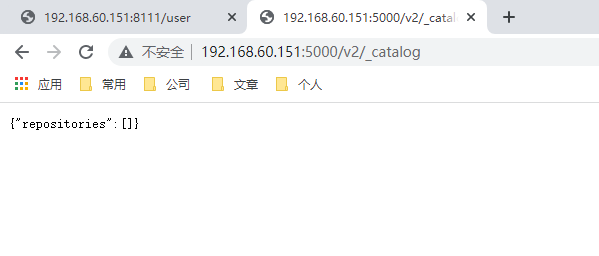
访问:ip:5000/v2/_catalog查看本地仓库镜像
测试本地私有仓库:
1 2 docker tag mydjango:v1 192.168.60.151:5000/test/mydjango:v2
访问:ip:5000/v2/_catalog查看本地仓库镜像
在 node 节点上测试:
1 docker pull 192.168.60.151:5000/test/mydjango:v2
部署项目 1 2 3 4 5 6 7 8 9 10 11 kubectl create deployment test01 --image=192.168.60.151:5000/test/mydjango:v2 --dry-run -o yaml > test01.yamltype =NodePorttest ]# kubectl get svc
浏览器访问:ip:31954
写在最后 恭喜你完成了 Kubernetes 的学习.